- Inbetriebnahme
- Geräte verbinden
- DTSU 666 (dreiphasig)
DTSU 666 (dreiphasig)
Diese Seite beschreibt die Installation eines DTSU 666 (dreiphasig) auf einem SOLARWATT Manager. Dieser Zähler wird meist über ein Batteriesystem eingebunden. Es ist aber auch eine Direktanbindung über RS485 möglich.
Kompatibilität
| Schnittstelle | Einsatzmöglichkeiten | |
|---|---|---|
| Manager flex / rail |
|
|
|
|
Anbindung DTSU 666 an den Manager
Anbindung über Batteriesystem
Der DTSU-Zähler kann am Manager als Hauptzähler genutzt werden und die Anbindung erfolgt über SOLARWATT Battery vision und Inverter vision.
Geräte verbinden: SOLARWATT Battery vision & Inverter vision.
Direktanbindung über RS485
Schnittstelle: RS485
- Stellen Sie Spannungsfreiheit her und überprüfen Sie sie.
- Installieren Sie den DTSU Zähler auf der Hutschiene im Schaltschrank. Achten Sie auf die Einbaurichtung. Beachten Sie die Installationsanleitung des Zählers.
- Legen Sie die Adern eines des Datenkabels (min. CAT 5) auf die RS485-Anschlussklemmen des Zählers (Pin-Belegung siehe Tabelle unten).
- Legen Sie die Adern des Datenkabels auf die RS485-Anschlussklemmen des Managers (Pin-Belegung siehe Tabelle unten).
- Stellen Sie die Spannungsversorgung wieder her.
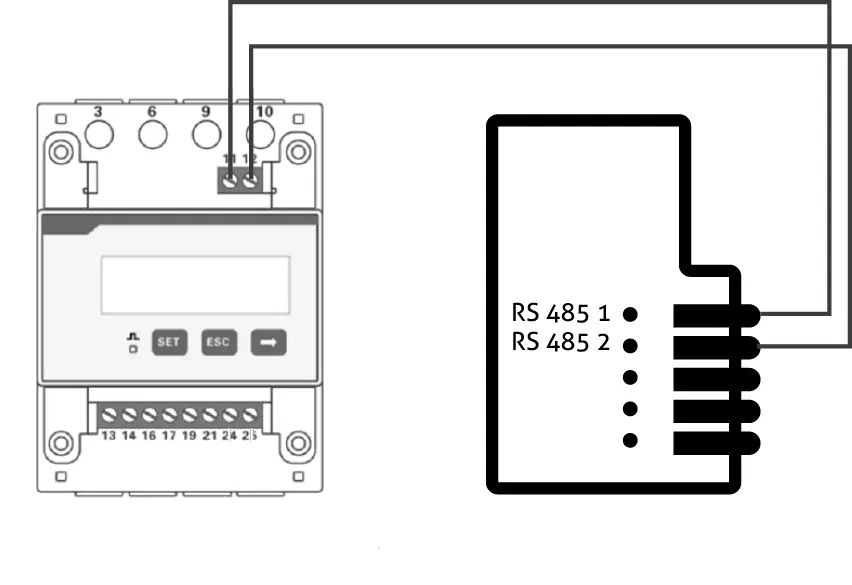
| PIN Zähler | 11 | 12 |
| PIN Manager flex 1.5 | 1 | 2 |
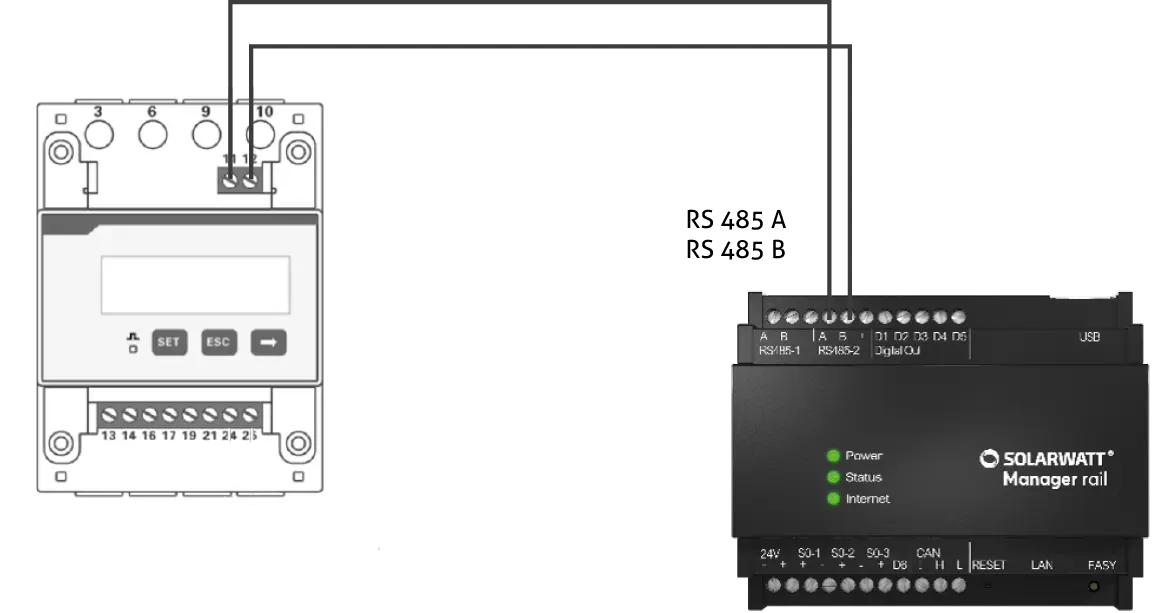
| PIN Zähler | 11 | 12 |
| PIN Manager rail | RS485 A | RS485 B |
Gerätesuche im SmartSetup
DTSU 666 über Batteriesystem
Bei Installation des DTSU 666 über Battery vision & Inverter vision wird das Gerät über die Auswahl des vision-Treibers hinzugefügt.
Geräte verbinden: Battery vision & Inverter vision
DTSU 666 über RS485
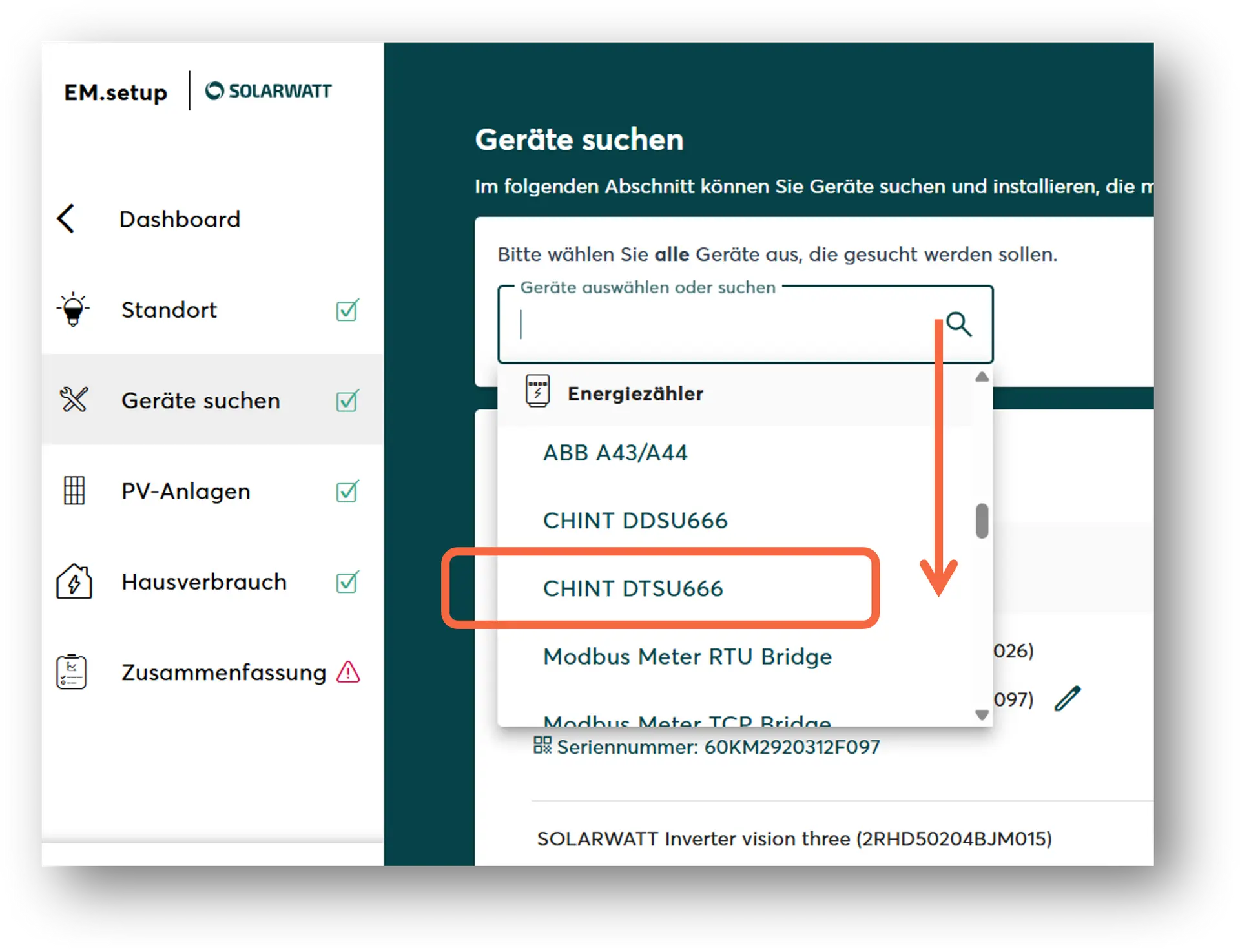
- Starten des SmartSetups.
- Wählen Sie im Dropdown-Menü Geräte auswählen oder suchen den Treiber Chint DTSU666
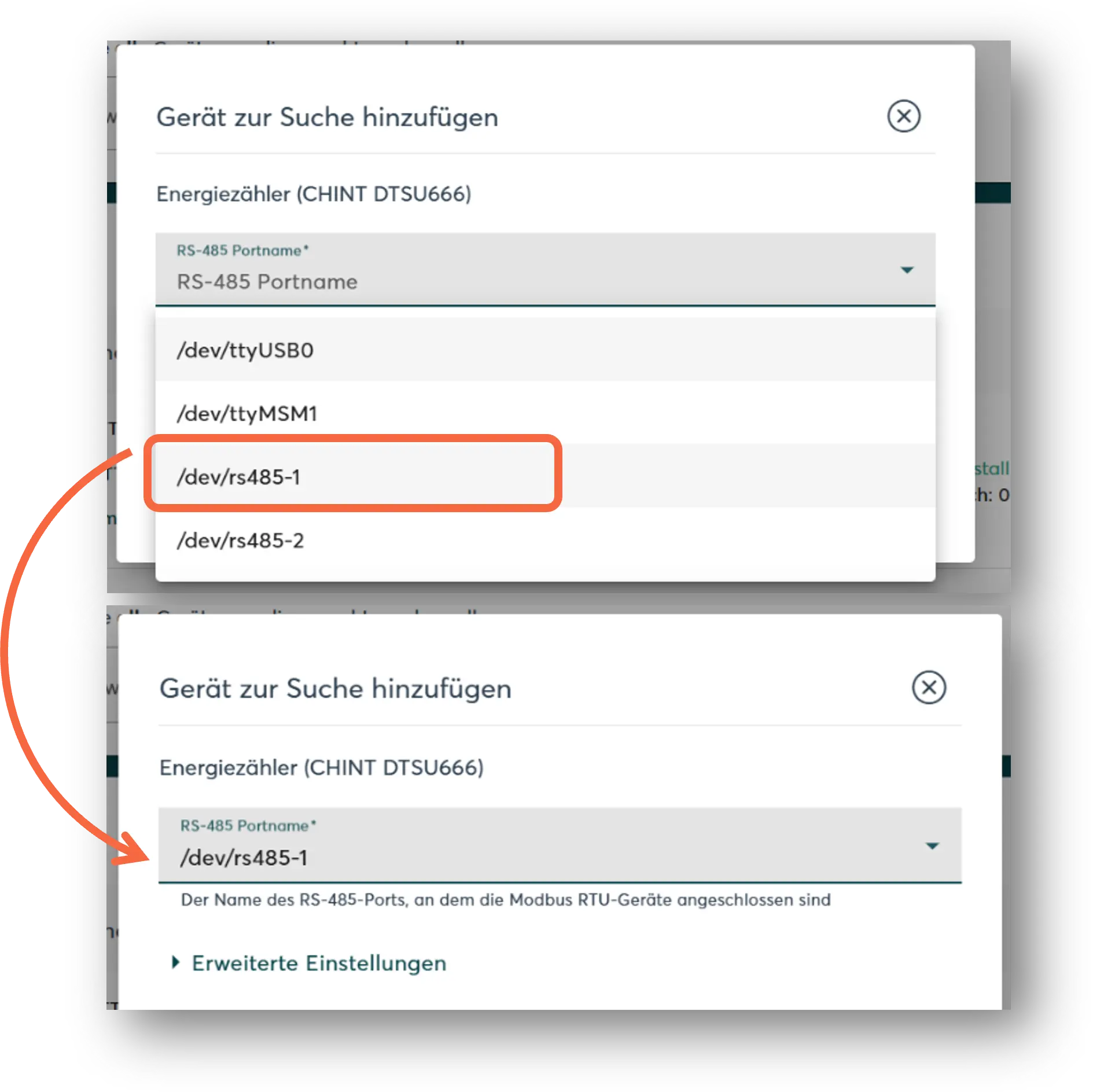
- Manager rail:
Wählen Sie die belegte RS485 Schnittstelle aus.
- Manager flex:
Wählen Sie RS485 aus.
- Fügen Sie ggf. weitere Geräte zur Suche hinzu.
- Wenn die Suchliste komplett ist, klicken Sie Geräte suchen und installieren.
Korrekt installierte Geräte erscheinen mit der Meldung: Gerät ist installiert in der Geräteliste. Weiterhin zeigt die Liste die aktuellen Erzeugungs- oder Verbrauchsdaten.
- Falls nötig, weitere Geräte verbinden.
- Fahren Sie mit SmartSetup fort.
War diese Information hilfreich?