- SOLARWATT Battery vision und Inverter vision
- Inbetriebnahme
- Cluster Inverter vision three
Cluster Inverter vision three
Die Seite beschreibt die Inbetriebnahme eines Clustersystems.
- Alle Wechselrichter und Battery vision gemäß Inbetriebnahmeanleitung Inverter vision three starten
- Wechselrichter Display zeigen vorerst ‚Meter lost fault‘
- falls die zusätzliche Spannungsversorgung für die Clusterbox eingerichtet wurde: entsprechende Sicherung einschalten
Die Clusterbox startet die Initialisierung: LED RUN wechselt von rot auf grün, LED CLOUD wechselt von grün blinkend zu dauerhaft grün.
- Starttaste der Clusterbox ca. 3 Sekunden lang gedrückt halten, bis die LED COM grün blinkt (dies dauert einige Minuten).
- Vorgang ist abgeschlossen, wenn die LED COM kontinuierlich leuchtet.

Inbetriebnahme Battery vision clusterbox
Via Pro app Backup Parallelbetrieb einrichten
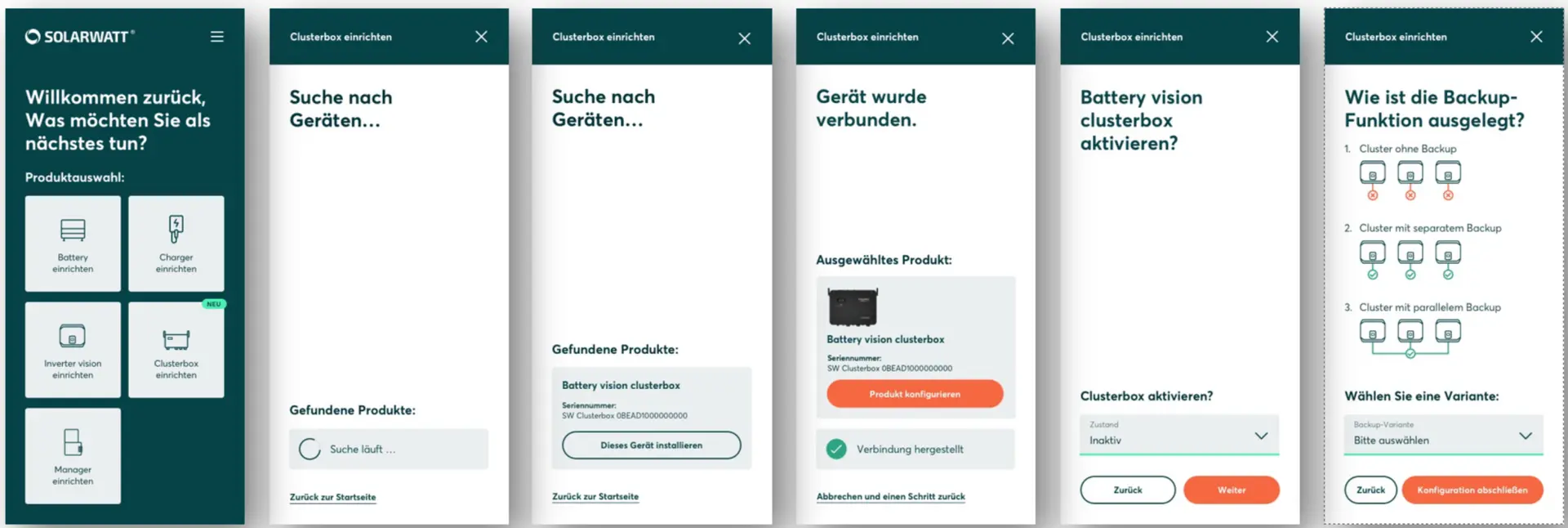
Das Video zeigt die Aktivierung des Backup Parallelbetriebs über die SOLARWATT pro app.
Cluster-Aktivierung Backup Parallelbetrieb
Inbetriebnahme CLS-Steuerbox im Clusterbox WebUI
Es bestehen mehrere Möglichkeiten, das WebUI der Clusterbox aufzurufen:
Über das Netzwerk und die Seriennummer der Clusterbox
Voraussetzung: Laptop/Tablet/Handy muss sich im gleichen Netzwerk wie die Clusterbox befinden
- Browser öffnen und folgende URL eingeben:
http://ems-SERIENNUMMER-DER-CLUSTERBOX.local
Beispiel:
Seriennummer 2R9Z4avf99pa181
URL: http://ems-2R9Z4avf99pa181.local
Über eine direkte Verbindung
LAN-Verbindung
- Laptop/Tablet/Handy über ein LAN-Kabel direkt mit der Clusterbox (WAN-Anschluss) verbinden
- Browser öffnen und Web-UI über die IP-Adresse: http://192.168.1.136 aufrufen
WLAN Verbindung
- Laptop/Tablet/Handy mit dem WLAN EMS-SERINNUMMER-DER-CLUSTERBOX verbinden
Beispiel: Seriennummer 2R9Z4avf99pa181
WLAN-SSID: EMS-2R9Z4avf99pa181 - Browser öffnen und Web-UI über die IP-Adresse: http://192.168.1.136 aufrufen
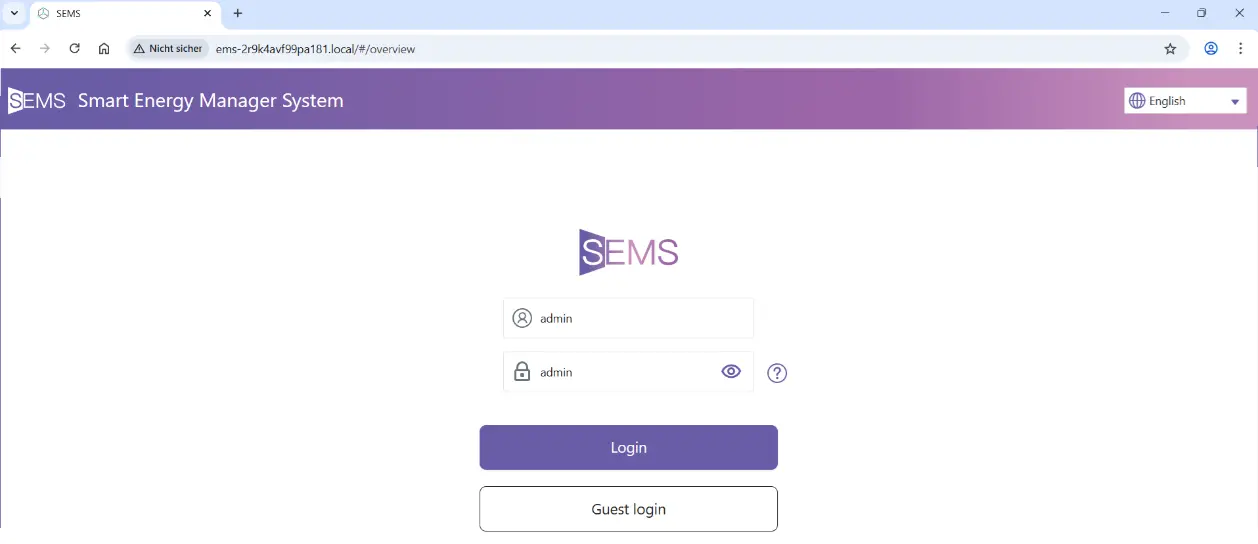
- das voreingestellte Passwort ist: admin
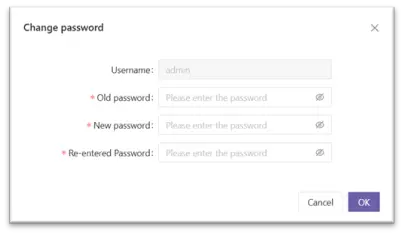
- beim ersten Anmelden muss das Passwort neu definiert werden
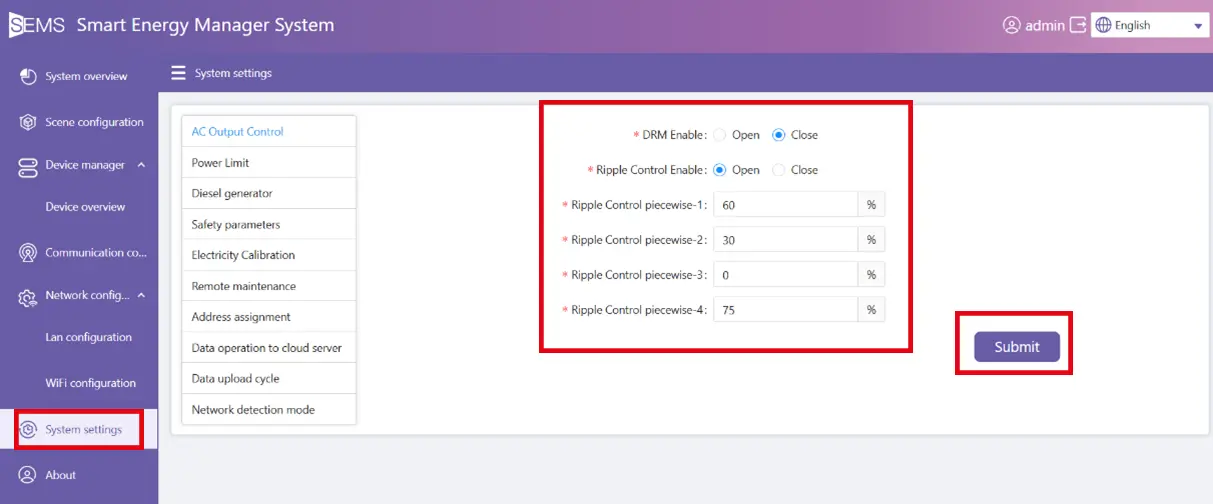
- Im Menüpunkt System settings die folgenden Einstellungen vornehmen und mit Submit bestätigen
Inbetriebnahme Funkrundsteuerempfänger im Clusterbox WebUI
Es bestehen mehrere Möglichkeiten, das WebUI der Clusterbox aufzurufen:
Über das Netzwerk und die Seriennummer der Clusterbox
Voraussetzung: Laptop/Tablet/Handy muss sich im gleichen Netzwerk wie die Clusterbox befinden
- Browser öffnen und folgende URL eingeben:
http://ems-SERIENNUMMER-DER-CLUSTERBOX.local
Beispiel:
Seriennummer 2R9Z4avf99pa181
URL: http://ems-2R9Z4avf99pa181.local
Über eine direkte Verbindung
LAN-Verbindung
- Laptop/Tablet/Handy über ein LAN-Kabel direkt mit der Clusterbox (WAN-Anschluss) verbinden
- Browser öffnen und Web-UI über die IP-Adresse: http://192.168.1.136 aufrufen
WLAN Verbindung
- Laptop/Tablet/Handy mit dem WLAN EMS-SERINNUMMER-DER-CLUSTERBOX verbinden
Beispiel: Seriennummer 2R9Z4avf99pa181
WLAN-SSID: EMS-2R9Z4avf99pa181 - Browser öffnen und Web-UI über die IP-Adresse: http://192.168.1.136 aufrufen
- das voreingestellte Passwort ist: admin
- beim ersten Anmelden muss das Passwort neu definiert werden
- Im Menüpunkt System settings die folgenden Einstellungen vornehmen und mit Submit bestätigen
Drosselung auf 60% 'Solarspitzen-Gesetz'
Wenn ein SOLARWATT Manager im System eingebunden ist, müssen Sie zur Abregelung keine Einstellungen am Wechselrichter vornehmen. Die Einstellung der Abregelung erfolgt dann Über das Manager SmartSetup unter dem SmartSetup Schritt 'PV-Anlage' (Stelle 1:03 min im Video).
Wenn KEIN SOLARWATT Manager im System eingebunden ist, gehen Sie für die Einstellung der Abregelung bei allen Wechselrichtern wie folgt vor:
War diese Information hilfreich?