- SOLARWATT Battery vision und Inverter vision
- Inbetriebnahme
- Clusterbox per WLAN mit dem Internet verbinden
Clusterbox per WLAN mit dem Internet verbinden
Aufruf des Clusterbox WebUI
Es bestehen mehrere Möglichkeiten, das WebUI der Clusterbox aufzurufen:
Über das Netzwerk und die Seriennummer der Clusterbox
Voraussetzung: Laptop/Tablet/Handy muss sich im gleichen Netzwerk wie die Clusterbox befinden
- Browser öffnen und folgende URL eingeben:
http://ems-SERIENNUMMER-DER-CLUSTERBOX.local
Beispiel:
Seriennummer 2R9Z4avf99pa181
URL: http://ems-2R9Z4avf99pa181.local
Über eine direkte Verbindung
LAN-Verbindung
- Laptop/Tablet/Handy über ein LAN-Kabel direkt mit der Clusterbox (WAN-Anschluss) verbinden
- Browser öffnen und Web-UI über die IP-Adresse: http://192.168.1.136 aufrufen
WLAN Verbindung
- Laptop/Tablet/Handy mit dem WLAN EMS-SERINNUMMER-DER-CLUSTERBOX verbinden
Beispiel: Seriennummer 2R9Z4avf99pa181
WLAN-SSID: EMS-2R9Z4avf99pa181 - Browser öffnen und Web-UI über die IP-Adresse: http://192.168.1.136 aufrufen
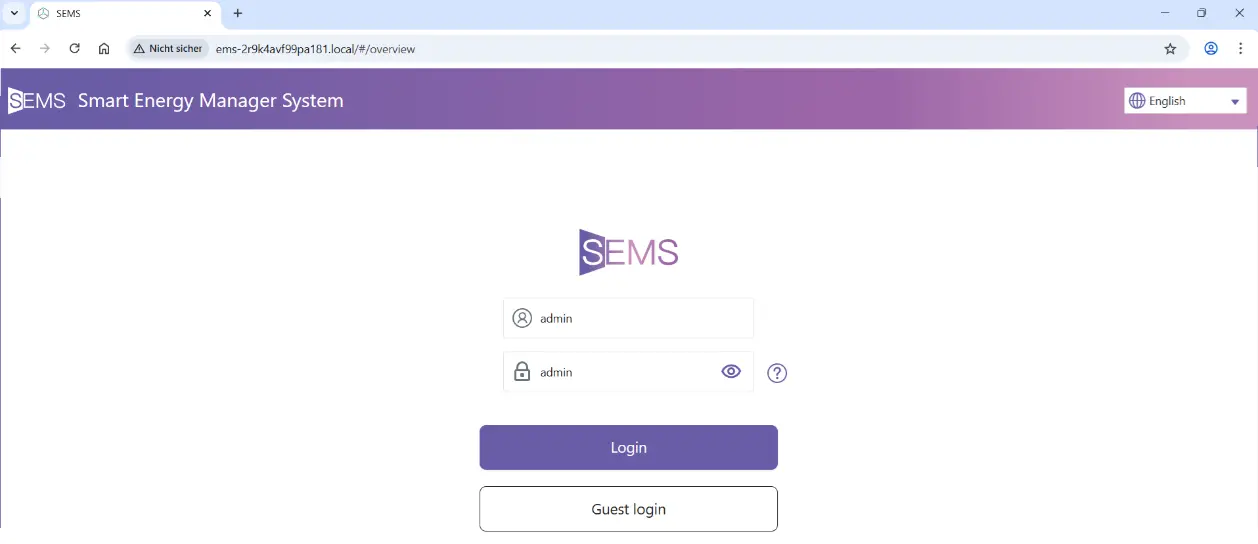
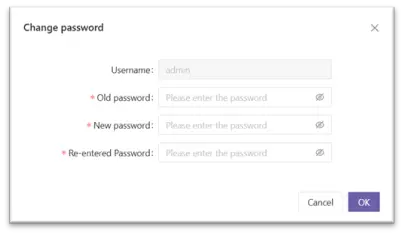
- das voreingestellte Passwort ist: admin
- beim ersten Anmelden muss das Passwort neu definiert werden
WLAN Konfiguration im Clusterbox WebUI
- WebUI aufrufen
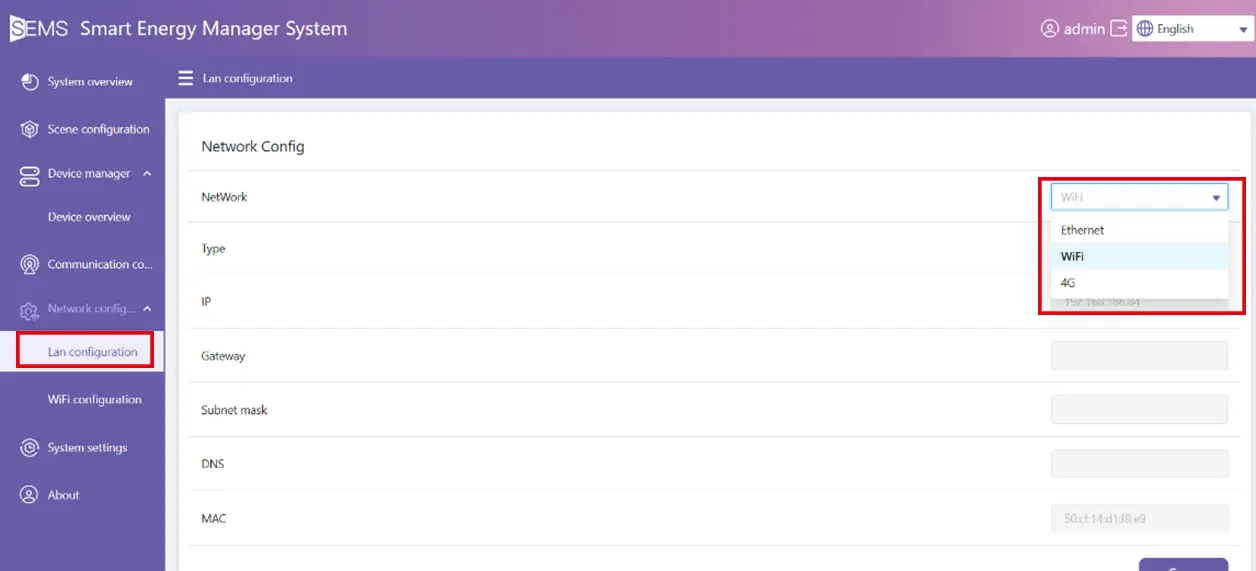
- Menüpunkt Network Configuration wählen
- Menüpunkt Lan configuration wählen
- Verbindungstyp WiFi auswählen
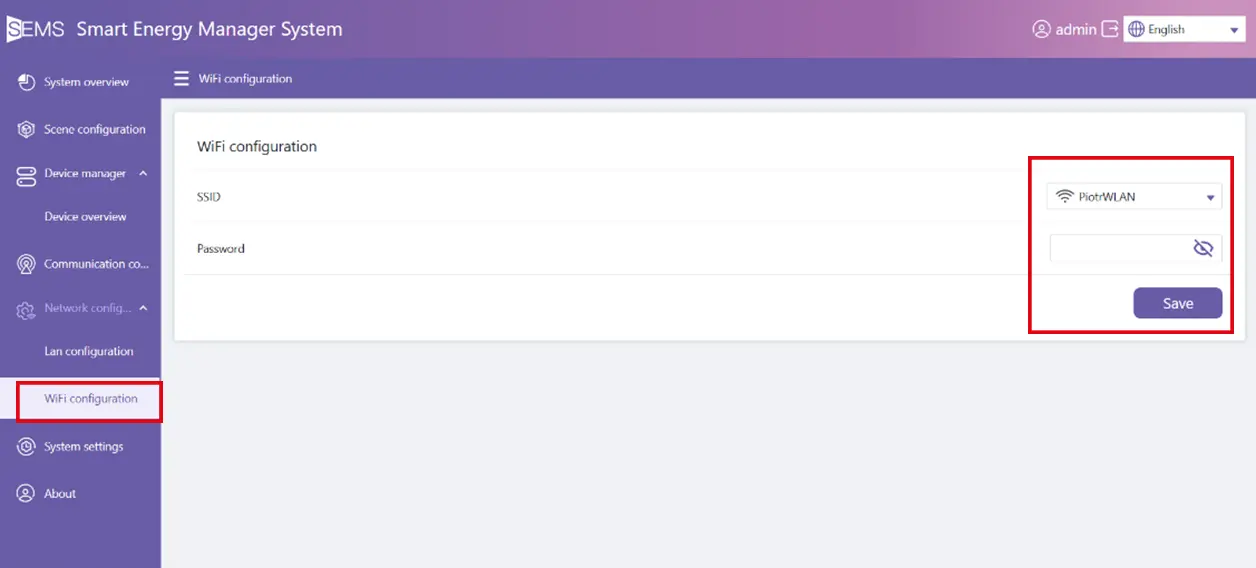
- WiFi configuration wählen
- Netzwerk auswählen und Passwort eingeben
- Mit Save speichern
War diese Information hilfreich?